
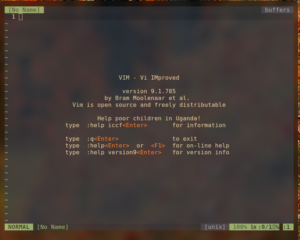
Kirjoitanpahan vähän lisää Vimistä. Vaikka Nano, Kwrite, Gedit yms. tekstieditorit ovat täysin käyttökelpoisia konfigurointitiedostojen puukottamiseen, ovat ne silti toiminnoiltaan vähän kökköjä. Windows-maailmasta tulevalle Kwrite ja Gedit ovat helppoja, sillä ne tottelevat Ctrl-C, Ctrl-X ja Ctrl-V -komentoja ja siten niiden käyttö on luontevaa. Linux-käyttäjän on kuitenkin syytä opetella Vim tai Neovim ainakin perusteiden osalta, sillä ne ovat usein oletusohjelmia tekstin editointiin tai sitten ne aukeavat syystä tai toisesta tekstin käsittelyyn esim. komennolla sudo visudo ja crontab -e. Vimiä ja Neovimiä käyttäessä on hyvä muistaa, etteivät ne ole perusluonteeltaan hiiriohjattavia editoreja, joten käyttäjän on hyvä sisäistää muutama muokkaukseen liittyvä komento. Tämän lisäksi uuden käyttäjän tulee osata myös poistua editorista hallitusti ensin tiedot tallentaen.
Vim ja Neovim ovat todella monipuolisia ohjelmia ja niiden syvällisen ja tehokkaan käytön opettelu voi viedä todella pitkään. Itse käytän Doom Emacsia monipuolisempaan tekstin käsittelyyn ja muistiinpanoihin, mutta koska käytän Doom Emacsia varustettuna evil keybindings -näppäinyhdistelmin, on Vimin opettelu siksi luontevaa (evil keybindigs = Vimin näppäinyhdistelmät). Koostin itselleni taannoin lyhyen cheatsheetin, jonka ajattelin jakaa lukijoillekin opiskelun tueksi.
Vim on omalla tavallaan kankea, mutta se on silti toiminnoiltaan hyvin looginen. Vimissä on kolme moodia: varsinaiseen tekstin editointiin tarkoitettu normal-mode, editointimoodina toimii insert-mode ja tekstin valitsemiseen on visual mode. Vim ilmoittaa kulloinkin käytössä olevan moodin alareunan infopalkissa. Vim aukeaa normal-modeen ja siitä pääsee insert-modeen kirjoittamaan painamalla i ja insert-modesta pääsee pois Normal-modeen painamalla Esc. Normal-modesta pääsee visual-modeen painamalla v ja tällöin voi valita tekstiä joko näppäimillä h (vasemmalle), j (alaspäin), k (ylöspäin), l (oikealle) tai hiirellä valitsemalla.
Vimiä käyttäessä kannattaa pitää mielessä, että Vim kirjoittaa kaiken tekstin yhteen pötköön, mikäli kirjoittaja ei käytä rivinvaihtoa. Kannattaa huomata, että opetellessa Vimin käyttämistä yhden poistettavan lauseen sijaan poistuukin koko kappale. Onneksi komento u toimii undo-nappina. Seuraavassa taulukossa on mainittu aivan perusteiden perusteet, enkä käsittele tässä tekstissä esim. buffereita ollenkaan, vaan jätän sen lukijan tehtäväksi. Taulukkoa lukiessa kannattaa huomata, että kaikki komennot tehdään normal-modessa ja jos komentoa edeltää kaksoispiste, kohdistuu komento käsiteltävän tekstin ulkopuolelle. Buffereita en käsittele tässä tekstissä sen tarkemmin, sillä ne menevät jo vähän edistyneemmän käytön puolelle.
[table id=1 /]
Vim tuntuu alkuun todella hankalalta suurimman outouden ollessa se, ettei hiirtä juurikaan käytetä, mutta vaivannäkö palkitsee. Netti ja Youtube on Vimiin liittyviä ohjeita pullollaan ja hyviä hakusanoja ovat mm. ”Vim basics” ja ”Vim Tutorial” ja samaten kannattaa lukea helpit ja tutorialit läpi ainakin kerran. Youtubessa on lukuisia haasteita, joissa joku on kokeillut jotain viikon ajan ja tekee sen jälkeen johtopäätöksensä. Sanotaanko näin, ettei viikosa ehdi saada kokemusta riittävästi tehdäkseen sitovia johtopäätöksia, joten anna Vimille aikaa ainakin pari, kolme viikkoa tai jopa kuukausi ja tee vasta sen jälkeen omat johtopäätöksesi.
Vastaa