
Tiling window manager eli melkein automaattisesti ikkunoiva työpöytäympäristö (jatkossa ikkunoiva työpöytäympäristö) on normaalikäyttäjälle vähän oudompi juttu melkein kiinteine ikkunoineen, sillä normaali käyttöhän pohjautuu kelluviin ikkunoihin, joita siirrellään tarpeen mukaan. Netti on pullollaan perusteluja ikkunoivan työpöydän käyttöön ja yleisin peruste taitaakin olla periamerikkalainen tuottavuuden parantaminen, mutta taidan olla tässäkin poikkeus, sillä viittaan kintaalla tekemisen tehokkuudelle ja korvaan sen ihan puhtaalla ja egoistisella käyttömukavuudella. Olen käyttänyt ikkunoivaa työpöytää nyt jotain kuukauden tai vähän yli, enkä näillä näkymin ole palaamassa takaisin kelluvien ikkunoiden pariin ainakaan hetkeen.
Kuten aiemmassa kirjoituksessani mainitsin, Linuxin näyttöjä ohjaa kaksi protokollaa, X11 ja Wayland, joista jälkimmäinen on vielä hitusen kehitysasteella, vaikka onkin toiminut omassa käytössäni moitteetta. X11 alkaa olla vanhaa tekniikkaa, mutta se toimii silti edelleen ja useat distrot käyttävät sitä oletuksena, vaikka ovatkin pikku hiljaa siirtymässä Waylandin käyttöön. X11 vs Wayland vaikuttaa ikkunamanagerin valintaan, sillä ne eivät oikein tahdo toimia ristiin. X11-pohjaisia ikkunamanagereja ovat mm. awesome, dwm, xmonad ja i3, kun taas Waylandille on mm. Sway, Hyprland ja dwl kahden ensimmäisen ollessa tällä hetkellä suosituimmat. i3:n käyttäjät voivat pienin poikkeuksin käyttää konfigurointitiedostojaan suoraan Swayssa, sillä Sway on kehitetty i3:n pohjalta.
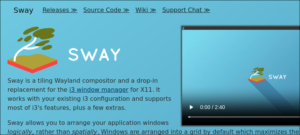
Käytössäni on 34 tuuman näyttö läppärin ruudun lisäksi, joten näytölläni on hyvin tilaa eri ikkunoille. Ajan saatossa huomasin, että ruudullani olevilla ikkunoilla on tietty järjestys, johon asettelen ikkunat aina puuhiani aloittaessani. KDE ja Gnome osaavat asetella ikkunoita ennalta määritellyn mukaisesti ja niille on olemassa lisäosia, joilla tätä sijoitteluautomatiikkaa voi parantaa, mutta mikään näistä ei aivan täyttänyt omia odotuksiani ja näin ollen ajattelin hypätä tuntemattomaan ja asentaa kakkoskoneeseeni Fedora Swayn. Hyppy todellakin oli hyppy tuntemattomaan, silmät kiinni ja kädet korvilla, sillä asennuksen ja ensimmäisen sisäänkirjautumisen jälkeen shokki oli melkoinen, sillä ruudulla oli yksi iso ikkuna ja sen yläreunassa keltaisella pohjalla oleva teksti, joka kehotti kopioimaan perusasetustiedoston jostain muualta, jotta päästään hommassa eteenpäin.
Kopioin tuon tiedoston oikeaan paikkaan samalla katsoen Youtubesta opastusvideoita Swayn konfigurointiin. Siitähän se sitten lähti käyntiin ja ensimmäinen suuri kynnys oli näppäinyhdistelmien käyttö, johon oppi yllättävän nopeasti ja tällä hetkellä minulla onkin ongelma Windowsia käyttävän työkoneeni kanssa, joka ei tottele sille antamiani näppäinyhdistelmiä. Näppäinyhdistelmiä voi konfiguroida miten haluaa, ja ensikokemus Swayn kanssa oli sellainen, että latasin sen käyttökoneellenikin Fedoran repoista ja kopioin kakkoskoneeni konfigurointitiedostot suoraan käyttökoneelleni, joten Swayn säätäminen toisella kerralla oli helppoa.
 Käytin Swayta hetken samalla katsellen Youtuben valikoimaa Swayn tuunauksesta ja huomasin koko ajan, että Hyprland tulee esille hyvin voimakkaasti, mutta Hyprland ei vielä toistaiseksi ole Fedoran valikoimassa, joten katselin videoita karvas maku suussa, sillä Hyprlandille tuntui olevan kaikenlaista karkkia jaossa, kun taas Swayn käyttäjät jäivät voimakkaasti vähemmistöön. Sitten löysin videon, jossa opastettiin Hyprlandin asentaminen Fedoraan erään käyttäjän skriptin avulla, eikä mennyt hetkeäkään kun koneellani oli Hyprland. Hyprlandin säätäminen oli helpompaa kuin Swayn, sillä olin saanut tuunamisen perusteet Swayssa, joten tiesin jo vähän mitä etsiä milläkin hetkellä.
Käyttelin Fedoraa ja Hyprlandia aikani, mutta koko ajan törmäsin siihen, että kaikki kiva on etupäässä vain Archille, joten tästä se kaikki sitten alkoi ja asensin kummallekin koneelleni Arch-pohjaisen Endeavour OS:n waylandilla ja nyt elämä hymyilee. Olen tottunut käyttämään Hyprlandia todella nopeasti ja aikanaan KDE:ssä tottumani ikkunajärjestys on helppokäyttöisempi Hyprlandissa ja toisekseen ikkunoiden lisääminen ja niiden koon säätäminen on helpompaa näppäimistöllä kuin hiirellä.
Ikkunoiva työympäristö on suunniteltu mahdollisimman vähän muistia kuluttavaksi ja täysin neitseellisen asennuksen jälkeen koneen käynnistyttyä muistia oli kulunut alimmillaan vain 698 MiB, mutta nyt kun olen asentanut rinnalle Gnome- ja KDE-ohjelmia kirjastoineen yms. niin käynnistyksen jälkeen muistia on kulunut 1,1-1,2 GiB, mikä sekään ei ole nykykoneilla oikein mitään. Vanhemmalla laitteistolla tuollakin erolla voi olla merkitystä ja ohjelmavalinnoilla on tässä suuri merkitys. Esimerkiksi usein Hyprland käyttää tiedostonhallinnassa XFCE:n kevyttä Thunaria, mutta itse käytän mieluummin KDE:n raskaampaa Dolphinia, vaikka ominaisuuksissa ja toiminnallisuudessa ei välttämättä ole kauhean isoa eroa.
Ikkunoiva työpöytä avaa ensimmäisen ikkunan täyden ruudun kokoiseksi ja se tuntuu aluksi oudolta.

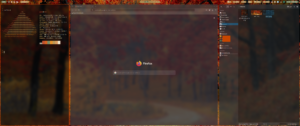
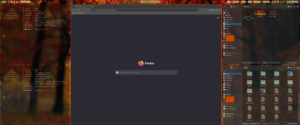
Tämän jälkeen avautuvat ikkunat jakautuvat ruudulle joko itse määritellen tai ennalta määritellyn periaatteen mukaisesti. Oma layouttini on koneen käynnistyksen jälkeen kolme ikkunaa, eli komentorivi, selain ja tiedostonhallinta. Tämä muokkautuu usein viideksi ikkunaksi, jolloin komentorivin ja tiedostonhallinnan ikkunat puolittuvat antaen tilaa uusille ikkunoille. Mikäli tämä ei ole syystä tai toisesta riittävä ratkaisu, siirrän osan ikkunoista tai näiden jälkeiset uudet ikkunat seuraavalle työpöydälle. Uuden linux-käyttäjän on syytä opetella työpöytien käyttö, sillä ne helpottavat usein työpöydälle muodostuvaa ikkunasotkua työpöytäympäristöstä riippumatta.
Ensi alkuun on vaikea ajatella ikkunoiden käyttöä näppäimistön kautta ja vuosien hiiren käytön jälkeen tulee vaikeuksia oppia se käytännössä, mutta kun sen kynnyksen ylittää, elämä helpottuu merkittävästi ja ikkunoivan työympäristön käyttö muuttuu luontevaksi näppäinyhdistelmineen. Tämänkin aiheen suhteen kannattaa varautua keskimääräistä tiheämpään Googlen käyttöön tiedon etsinnässä, mutta ensivaikeuksien jälkeen kaikki helpottuu.
Vastaa