
Linuxin tiedostorakenne poikkeaa hieman totutusta Windowsin tiedostorakenteesta, mutta se ei silti sisällä mitään ihmeellistä mystiikkaa. Kuten aiemmin olen maininnut, kannattaa Linuxia käyttää englannin kielellä, jotta tiedon hakeminen on helpompaa, joten käytän itsekin käyttöjärjestelmän kielenä englantia ja näin hakemistorakenne on sekin englanniksi.
Käyttäjän tulee pitää mielessä, että isot kirjaimet ovat oikeasti isoja kirjaimia, joten jos käsittelet tiedostoja tai siirryt hakemistosta toiseen, on käytettävä isoja ja pieniä kirjaimia juuri siten, kuin ne ovat tiedostojen tai hakemistojen nimissä. Esim. cd documents on aivan eri asia kuin cd Documents, sillä ensimmäistä vaihtoehtoa ei tule automaattisesti Linuxin mukana, mutta toinen on yksi oletushakemistoista ja tulee valmiiksi asennettuna Linuxia asentaessa.
Home
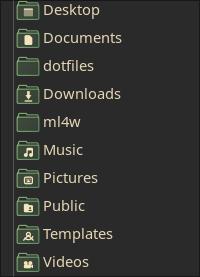
Kotihakemisto home, eli linux-kielellä ~ (tilde) on paikka, jonne tallentuvat kaikki netistä lataamasi tiedostot ja kaikki tiedostot, joita teet (ellet erikseen määrittele tiedoston s
ijainniksi jotain muuta) ja home on osa juurihakemistoa. Tilde ilmaisee lyhyesti polun /home/käyttäjä/, eli kun näet ilmaisun ~/Documents/ tarkoittaa se juuri kotihakemistosi Documents-hakemistoa. Jos perustat uusia käyttäjiä koneellesi, kaikki käyttäjät saavat oman osionsa home-hakemistoon tyyliin /home/matti/, /home/pekka/, /home/anna ja niin edelleen. Home-hakemistossa työskennellessä ei tarvita pääkäyttäjän salasanaa, eli sudoa ja kaikki peruskäyttäjänä mahdollisesti aikaansaadut tuhot ovat paikallisia, eli ne eivät vaikuta tietokoneen muihin käyttäjiin.
Root
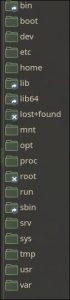
Root, eli juurihakemisto, eli / on paikka, jonne tallentuvat kaikki järjestelmän toimintaan ja käyttäjien perustietoihin vaikuttavat tiedostot. Tänne tiedostoja tallentaessasi tarvitset sudo-komentoa, sillä tämä on alue, joka vaikuttaa niin järjestelmän kuin kaikkien käyttäjienkin toimintaan ja tämä on paikka, jossa voit tehdä järjestelmällesi sellaista vahinkoa, ettei siitä selviä kuin järjestelmän uudelleen asennuksella, eli tee aina ensin varmuuskopio muokattavasta tiedostosta ennen tiedoston muokkaamista. Jos järjestelmäsi menee sekaisin, niin voit aina palauttaa varmuuskopion viimeistään live-tikulta. minkä jälkeen järjestelmä toimii kuten ennen tuhon aiheuttanutta muutosta.
Hakemistorakenteen filosofiaa voi hyvin ajatella autoanalogialla. Kun olet peruskäyttäjä, eli auton ohjaamossa kuskina, voit vaikuttaa auton sisätilan lämmitykseen, pyyhkijöihin, hankkia uudet penkinpäälliset jne. eli voit vaikuttaa käyttömukavuuteen. Sudona pääset konepellin alle vaikuttamaan suoraan auton fyysisees toimivuuteen ja virheet aiheuttavat joskus auton toiminnan lakkaamisen. Tämä tarkoittaa sitä, että tietämätön/kokematon käyttäjä voi konepellin alla tehdä tahtomattaan suuria tuhoja, kuten esim. lisätä vettä moottoriöljyn tilalle, mikä aiheuttaa moottorin toiminnan totaalisen lakkaamisen – pysyvästi.
Pistetiedostot
Pistetiedostot, eli dotfiles, ovat ohjelmiesi konfigurointitiedostoja ja ne sijaitsevat kotihakemistossasi .config-hakemistossa. Pistetiedostot ovat piilotiedostoja ja ne saat näkyviisi tiedostonhallinnassasi valitsemalla kohdan ”Show hidden files” tai terminaalin tiedostolistauksessa ls-komennon lipulla -a. Useimmat asentamasi sovellukset tekevät pistetiedoston .config/hakemistoon, jossa ne säilyvät, vaikka poistaisit sovelluksen, eli poistaessasi sovelluksen, poista myös sen pistetiedosto.
Ei jos, vaan kun teet varmistustallennuksia, sisällytä .config-hakemisto mukaan varmistukseen, sillä näin toimimalla varmistat sen, että tekemäsi muutokset sovelluksien ulkoasussa ja asetuksissa säilyvät, vaikka joutuisit tekemään järjestelmän uudelleenasennuksen. Silloin riittää, että kopioit .config-hakemiston sisällön uuteen asennukseen ja vanhat asetukset ovat käytössäsi ja säästät merkittävästi aikaa, kun sinun ei tarvitse konffata jokaista uudelleenasennettua sovellusta erikseen.
Aivan kaikki pistetiedostot eivät sijaitse .config-hakemistossa, vaan niitä voi olla myös kotihakemistosi juurella. Yksi tällainen tiedosto on .bashrc, joka määrittelee komentorivisi ulkoasun. Muista lisätä tämä tiedosto varmistustallennuksen osaksi.
Lopuksi
Tämäkin teksti oli hyvin pinnallinen esitys Linuxin toiminnasta, mutta saat kuitenkin pienen peruskäsityksen Linuxin hakemistorakenteen toiminnasta. Hakemistorakenteen logiikan ymmärtää hyvin nopeasti, eikä siinä loppujen lopuksi ole mitään ihmeellistä, kunhan siihen vain tottuu.