
Edellinen kirjoitus käsitteli kiinteästi ikkunoivia työympäristöjä ylipäätään ja nyt ajattelin keskittyä yhteen niistä, eli Hyprlandiin. Hyprland on Wayland-ympäristöön tarkoitettu ikkunamanageri, eikä se toimi vanhassa X11-ympäristössä. Waylandiin on myös toinen saman tyyppinen ikkunamanageri, Sway, joka on toiminnoiltaan samantyyppinen kuin Hyprland ja sen konfigurointi noudattaa hyvin pitkälti Hyprlandin konfigurointia pienin poikkeuksin. X11-ympäristöä käyttävien kannattaa käyttää i3WM ikkunamanageria ja sen konfigurointi on melkeinpä identtinen Swayn kanssa ja konfigurointitiedostot toimivat kummassakin järjestelmässä.
Käyttämänsä ympäristön voi selvittää helposti esim. Fastfetch -nimisellä ohjelmalla, joka tarjoaa muutakin käyttökelpoista tietoa järjestelmästä. Asennus on helppoa:
– Debian-pohjaiset:sudo apt install fastfetch
– Fedora: sudo dnf install fastfetch
– Arch-pohjaiset: sudo pacman -S fastfetch
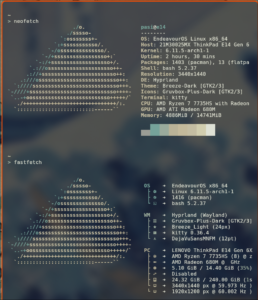
Asennuksen jälkeen kirjoitetaan komentoriville fastfetch ja ruudulle tulostuu tämän tyyppinen kuva:
Hyprland ei ole vielä saatavilla kaikkiin distroihin, mutta esim. Archissa ja Fedorassa sen saa asennettua hyvinkin helposti joko itse tai Githubin kautta toisen tekemän asennusohjelman avulla. Debiania tai Debianiin pohjautuvien distrojen käyttäjät ovat vielä toistaiseksi vähän paitsiossa, sillä Wayland on Debianin yleisessä jakelussa vasta n. 2025 – hyvällä tuurilla, joskin Debianin testing-repon käyttäjät voivat jo kokeilla Waylandia, mutta se ei ole suositeltavaa peruskäyttäjälle. Tosin maailma muuttuu koko ajan ja kehitys kehittyy, joskin Debian asettaa ohjelmistojen vakauden prioriteettillistansa kärkeen kehitysnopeuden ja eri trendien kustannuksella.
Asennus, tapa 1
Asennus tapahtuu Arch-distoissa komennolla sudo pacman -S hyprland tai Fedorassa sudo dnf install hyprland. Tämä tarjoaa täysin perusasennuksen ja yläpalkin, ohjelmavalikon sekä peruskäyttiksen konfigurointitiedostot pitää itse kopioida juurihakemistosta käyttäjän kotihakemistoon ~/.config/hypr, ~/.config/wofi (tai joskus rofi) ja ~/.config/waybar -hakemistoihin, minkä jälkeen niitä voi alkaa säätää haluamallaan tavalla. Tämän lisäksi käyttäjän tulee itse asentaa lisäkilkkeet kuten taustakuvaa ohjaava Hyprpaper ja ruutukauppauksista huolehtivat grim & slurp erikseen. Asennuksen aikana tai viimeistään sen jälkeen käyttäjän kannattaa tarkistaa, että näppäimistö on suomalainen, eli fi, muuten elämä voi muodostua vaikeaksi. Olen kokemusasiantuntija.
Asennus, tapa 2
Archiin ja Fedoraan on ainakin kaksi Github-pohjaista asennusskriptiä (JaKooLit ja ML4W), joiden avulla käyttäjän on helppo asentaa itselleen Hyprland ja asennuksen jälkeen käyttäjällä on perustasolla toimiva ja tietyllä tavalla valmiiksi konfiguroitu Hyprland. Tämä on hyvä lähtökohta Hyprlandin käytölle, joskin konfigurointitiedostojen sisältö ja toimintatapa on hyvä sisäistää heti alkuun, jotta käyttäjä voi tuunata itselleen mieluisan työympäristön. Kummankin skriptin tarjoajan Github-sivulla on Hyprlandin asennusohje ja kummatkin ovat oman kokemukseni mukaan toimivia. Nykyiseen EndeavourOS-ympäristööni asensin Hyprlandin ML4W:n Githubista.
Ympäristön konfigurointi
Konfigurointitiedostoja puukotetaan normaaliin tapaan tekstieditorilla ja alkuun käyttäjällä menee paljon aikaa kaikenlaisen tiedon etsimiseen konfigurointitiedostojen komentojen syntaksin ollessa yksi näistä asioista. Käyttäjän kannattaa heti alkuun alkaa tutustua näppäinyhdistelmien käyttöön ja niiden konfigurointiin:
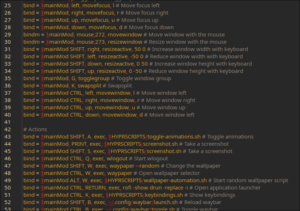
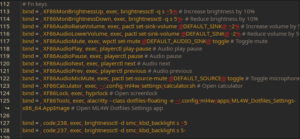
Konfigurointitiedostoissa määritellään näppäinyhdistelmät (bind), hiiren näppäimien toiminnot (bindm) sekä näppäimistön erikoisnäppäimet kuten äänenvoimakkuus, kirkkauden säätö yms. Näppäinyhdistelmien Mod-key on Windows-näppäin, sillä usein eri sovelluksissa pikanäppäimet toimivat Control- tai Alt-näppäimillä ja mikäli ikkunaympäristö hyödyntäisi samoja näppäimiä, olisi sekasotku valmis.
ML4W:n käytäntö pilkkoa konfigurointitiedostot useaan eri paikkaan useisiin eri tiedostohin on vähän hankala ja epämääräinen tapa, sillä tämä aiheuttaa usein sen, että oikeaa tiedostoa etsiessä menee aikaa aivan turhaan. Olenkin alkanut miettiä, että perkaan tiedostoista tarpeeliset tiedot ja yhdistelen tiedostoja käyttökelpoisempaan muotoon yksinkertaistaen ylläpitoa. JaKooLit on määritellyt asennuksen eri tavoin ja alkusyksystä asennusohjelma teki vain tarpeelliset tiedostot aiemmin mainittuun kolmeen hakemistoon, sitä en nyt osaa sanoa, onko hän muuttanut käytäntöjään viime aikoina.
Hyprland huomoi konfigurointitiedostoihin tehdyt muutokset automaattisesti, jolloin muutokset tulevat heti käyttöön, kun Swayssa pitää ruutu tai waybar päivittää muutosten tekemisen jälkeen. Kumpikin ympäristö ilmoittaa konfigurointitiedostojen virheet menemättä käyttökelvottomaan tilaan, mikä on hyvä ominaisuus.
Käyttö
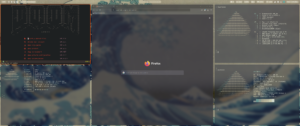
Hyprlandin käyttö on helppoa ja ympäristön filosofian oppii hyvin nopeasti näppäinyhdistelmineen. Toimintatapa on ensi alkuun outo sellaiselle, joka tulee kelluvien ikkunoiden ympäristöstä kuten Windows, KDE tai Gnome, mutta kiinteästi ikkunoivan järjestelmän käytön oppii helposti. Suurin outous ensi alkuun on se, että tällaisessa ympäristössä vain yksikin ikkuna ottaa koko ruudun käyttöönsä. Useampien ikkunoiden käyttäminen on helppoa, kunhan oppii ikkunoiden koon ja asemoinnin säädön. Kiinteästi ikkunoivan järjestelmän tarkoituksena on käyttää koko ruudun tarjoama tila täydellisesti hyväksi ja mikäli tämä tila ei riitä, uusia työpöytiä voi määritellä ja ottaa käyttöön helposti. Oma 34″ ruutuni on vähän iso yhdelle ikkunalle, joten yleensä avaankin suoraan kolme ikkunaa ensimmäiselle työpöydälle (komentorivi, selain ja tiedostonhallinta) ja yleensä toisella työpöydällä on kaksi ikkunaa (Emacs muistiinpanoille ja Evolution sähköpostia varten).
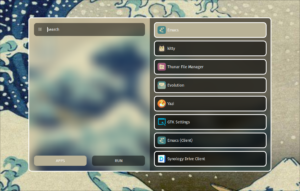
Kaikille asennetuille ohjelmille ei ole mitenkään mahdollista määritellä omaa näppäinyhdistelmäänsä, joten käytössä on ohjelmavalikko nimeältä Wofi (tai ML4W käyttää Rofia):
Uusi ikkuna avautuu oletusarvoisesti sen ikkunan yhteyteen, jonka päällä hiiren kursori on tai joka on valittuna. Olen määritellyt omat ikkunani siten, että ikkuna aktivoituu hiiren kursorin mennessä ikkunan päälle, jolloin uusi ikkuna aukeaa kyseisen ikkunan yhteyteen. Oletuksena on, että mikäli alkuperäisen ikkunan korkeus on suurempi kuin leveys, niin uusi ikkuna puolittaa vanhan ikkunan korkeussuunnassa saman periaatteen toimiessa silloin, kun vanhan ikkunan leveys on suurempi kuin korkeus, jolloin ikkuna puolittuu leveyssuunnassa ja uusi ikkuna avautuu vanhan vierelle puolittaen vanhan ikkunan. Tätä(kin) ominaisuutta voi säätää haluamakseen, mutta itse en ole katsonut tämän ominaisuuden tuunailua tarpeelliseksi.
Lopuksi
Kiinteästi ikkunoivan ympäristön käyttö on ollut omalla kohdallani hyvä ja käyttökelpoinen valinta, sillä vaikka KDE:n ja Gnomen ikkunointijärjestelyt kehittyvät koko ajan, tällaiseen dynaamiseen järjestelyn käyttöönottoon niillä menee vielä oma aikansa. Suosittelen kokeilemaan, mikäli käytössä on melkein koko ajan useampia ikkunoita.
Tämä teksti ei tälläkään kertaa ole täydellinen, sillä kuten olen aiemminkin todennut, Linux-maailmassa on haettava tietoa melkein joka käänteessä, mutta jälleen kerran aiheeseen tutustuvalla lukijalla on laajempi käsitys Hyprlandista kuin minulla reilu kuukausi sitten itse aloittaessani kiinteästi ikkunoiviin ympäristöihin tutustumista. Youtubessa on paljon Hyprlandiin liittyviä videoita, joista osa on ihan kuraa, mutta osa taas aivan helmiä, ja näitä videoita kannattaa hyödyntää niin ennen asennuksen aloittamista kuin asennuksen jälkeen käyttöä aloittaessa.